動画編集・ツール
Claude Codeで動画編集する方法|素材の取り込みから字幕・書き出しまで
fuxuan-guo
公開日: · 更新日:
Claude CodeとChatCut Desktopをつなぎ、日本語の収録から言い直しを切り、字幕付きの縦型MP4とSRTを書き出す手順を紹介します。手持ちの素材を編集するときの料金と、Remotion・FFmpegとの使い分けも解説します。

**日本語で収録したインタビューや解説動画をClaude Codeで編集するなら、同じパソコンでChatCut Desktopを開きます。**Claude Codeに文字起こしから言い直しの候補を挙げてもらい、どのテイクを残すかは音を聞いて決めます。カットや字幕はタイムラインに残るので、書き出す前に自分で直せます。
ここでは、手持ちの横長の録画から、字幕付きの縦型MP4と、YouTubeなどに別途アップロードできるSRT字幕ファイルを作る手順を紹介します。この記事はChatCutが制作しています。プロンプトは自分の素材で試すための例です。
2026年11月20日に、この6つの手順をClaude CodeからChatCut Desktopの新しいプロジェクトに対して実際に実行しました。公開できる日本語のインタビュー録画が手元になかったため、素材は自作しています。ChatCutの日本語読み上げで、言い直しと長い間をわざと入れた約59秒のナレーションを作り、無料素材サイトPixabayの映像に重ねました。各手順の「この作例では」が実際の結果です。手動操作の参考動画には、ChatCut公式ガイドの素材を使っています。


-
 Codex
-
 Claude Code
-
 Antigravity
-
 Hermes Agent
- + any MCP client
台本、映像ファイル、タイムラインのどれを編集するか
文字起こしを読んで構成を相談するだけなら、普段のClaudeチャットに文章を貼り付けてください。Anthropicのアップロード形式一覧には文書や画像が掲載されていますが、MP4やMOVは載っていません。Claude Motionは、文字や図を動かすアニメーションを作り、MP4で保存する機能です。2026年11月20日時点ではTeamとEnterprise向けのベータ版です。
撮影した映像を扱う場合、Claude Codeには、ファイルを読み書きしてコマンドを実行する役割があります。何を使って映像を処理するかで、手直しの方法が変わります。
| 作りたいもの | 使うツール | 修正するとき |
|---|---|---|
| 同じデザインでタイトルや数値を差し替えた動画 | RemotionでReactのコードから動画を描画する | 文字や動きを変更し、完成ファイルをもう一度書き出す |
| 形式をそろえた複数の動画、字幕を焼き込んだ動画 | FFmpegで変換する。フィルターで無音の検出や字幕の合成も指定できる | 元ファイルを残し、変換設定や区間を変えて再実行する |
| 息継ぎや字幕の位置を見ながら仕上げたいインタビュー | Claude CodeからMCPを通じてChatCut Desktopを操作する | タイムラインでカットの前後を再生し、クリップの端や字幕を調整する |
Remotionには、個人や3人以下の組織で利用できる無料ライセンスがあります。共同制作時の人数の数え方や非営利団体などの例外はライセンス規約で確認できます。
MCP(Model Context Protocol)は、AIアプリから外部のツールを呼び出すための規格です。すでにDaVinci Resolveを使っている場合は、Blackmagic DesignもResolve 21.1でのClaude Codeなどとの連携を案内しています。21.1の機能比較表(PDF)では、デスクトップ版のAIアシスタント連携は有料のStudioが対象です。以下はChatCut Desktopで手元のプロジェクトを編集する手順です。
Claude CodeとChatCut Desktopをつなぐ
- パソコンと素材を用意する。 ChatCut Desktopの対応環境はmacOS 13以降(Appleシリコン・Intel)とWindows 10以降(x64)です。Linux用のデスクトップ版はありません。最初は自分が利用する権利を持つ、声の聞き取りやすい録画を1本選びます。人名や製品名の正しい表記も控えておくと、字幕を確認するときに使えます。ChatCutの対応環境
- Claude Codeでローカルの会話を開く。 ターミナルで起動するか、Claudeデスクトップアプリの「Code」タブで入力欄の下にある環境セレクターから「Local」の項目を選びます。ChatCut Desktopにつなぐときは、同じパソコンでセッションを実行してください。Claude Codeに対応するアカウントでログインします。デスクトップ版の手順・対応アカウント
- ChatCut Desktopを起動し、サインインする。 初めてなら、新しいClaude Codeの会話に下の文を貼り付けます。公式インストーラーにはNode.jsもnpmも不要です。すでにインストール済みならアプリを起動してください。起動時にChatCutがClaude Codeを検出し、ローカル接続と編集用のSkillを登録します。日本語の導入ガイド
- 新しい会話で接続先を確かめる。 開いていたClaude Codeを再起動して、新しい会話を始めます。ChatCutで編集したいプロジェクトを開き、まず読み取りだけを頼みます。新規プロジェクトなら素材が空でも構いません。
返答とChatCutの画面を見比べ、対象が合っていたら素材の取り込みに進みます。登録だけを確かめたい場合は、ターミナルで claude mcp get chatcut_desktop を実行します。登録済みでも、目的のプロジェクトを読み取れたかどうかは別に確認してください。プロジェクトの確認方法
日本語の録画から字幕付きの縦型動画を作る
以下の例では、横長(16:9)の解説録画から、60秒以内の縦型(9:16)動画を作ることを目標にします。長さや無音を探す秒数は、話す速さと掲載先に合わせて変えてください。
1. 素材を取り込み、切る候補を読む
ChatCut Desktopで Media Pool → Import → Files… を選びます。FinderやエクスプローラーからMedia Poolにドラッグしても取り込めます。素材の処理が終わったらタイムラインに置き、対象の音声トラックの文字起こしを確認します。素材の取り込み方
同じ言葉の繰り返しでも、強調のためにあえて重ねた箇所は残します。無音の長さだけで判断せず、結論を言う前の間や、質問から回答に移る間を実際に聞いてください。
**この作例では、**文字起こしから次の4か所が候補に挙がりました。「文字起こしを読むと言い直しや長い間がえっとすみませんもう一度言います」という言い直し(直後の0.91秒の間を含む)と、2.96秒、3.13秒、2.54秒の長い間です。0.72秒の間は0.8秒未満なので候補から外れました。文字起こしには「息継ぎ」が「行き継ぎ」、「Claude Code」が「クロードコード」と書かれていたので、字幕を直すときのために控えておきました。
2. タイムラインを複製し、採用した箇所だけ切る
複製したタイムラインを選び、つなぎ目を再生します。文字を選んで手で切る場合は、Transcript で不要な単語を選び、Deleteを押します。選んだトラックの該当区間も切れるので、表記だけを直すときは手順4に進んでください。言い直しや長い間をまとめて扱いたいときは、Speech Cleanupも使えます。
**この作例では、**元のタイムラインを残したまま複製し、複製側で言い直しを丸ごと削除して、3つの長い間を約0.25秒に縮めました。言い直す前の「文字起こしを最後まで読むことです」と、言い直したあとの「文字起こしを読むと、言い直しや長い間がどこにあるのか、すぐにわかります」はそのまま残っています。尺は58.8秒から43.0秒になりました。
3. つなぎ目を聞き、息継ぎを戻す
Viewer で音を出して再生します。Transcript が見当たらなければ Workspace → Transcript を開きます。単語をクリックすると、その単語の頭に再生位置が移ります。「です」「ます」の末尾や次の発言の最初の音が欠けていないか、前後を通して聞いてください。
**この作例では、**4つのつなぎ目の前後で音量を0.05秒刻みで確かめました。前の文との間がいちばん短かったのは「私は最近Claude Codeに…」の直前で、約0.27秒しかなく、次の声も切れ目の0.02秒後に始まっていました。そこで元の録音の間を0.3秒戻し、このカットの無音を約0.4秒にしました。尺は43.3秒です。
聞きやすい間になったら、上部の時計アイコン Version history → Save Current Version で「字幕を入れる前」などの名前を付けて保存します。バージョンの保存と復元
4. 字幕を入れ、固有名詞と改行を直す
表記を直すには、字幕トラックを選んで Content を開きます。Find and replace は製品名の表記をそろえたいときに便利です。「動画編/集」のように語の途中で切れていたら、語全体を次の行に送ります。字幕の編集と書き出し
字幕の見た目は Captions のメニューから選べます。話者名や、内容を理解するために必要な効果音も伝わるか確認してください。Add Captions・W3Cの字幕ガイド
**この作例では、**字幕を付けたあと、文字起こしの誤りに合わせて2か所の表記を直しました。「行き継ぎ」を「息継ぎ」に、「クロードコード」を「Claude Code」にしています。もう1つ、自動の区切りでは「…再生して行き継ぎが消」と「えていないか確かめます」のように語の途中で字幕が分かれていました。そこで区切りを「切った後はつなぎ目を必ず再生して」と「息継ぎが消えていないか確かめます」に付け直しました。字幕の文字を直しても、音声とカット位置は変わりません。
5. 縦型の画面で顔と字幕を見直す
横向きの画面では余裕があった字幕も、縦向きにすると話者の口元に重なることがあります。字幕が最も長い場面と、画面の端に資料が映る場面を確認してください。長い録画から話題の違う短編を何本か作るには、Long Video to Shortsで取り上げる話題と長さを指定できます。
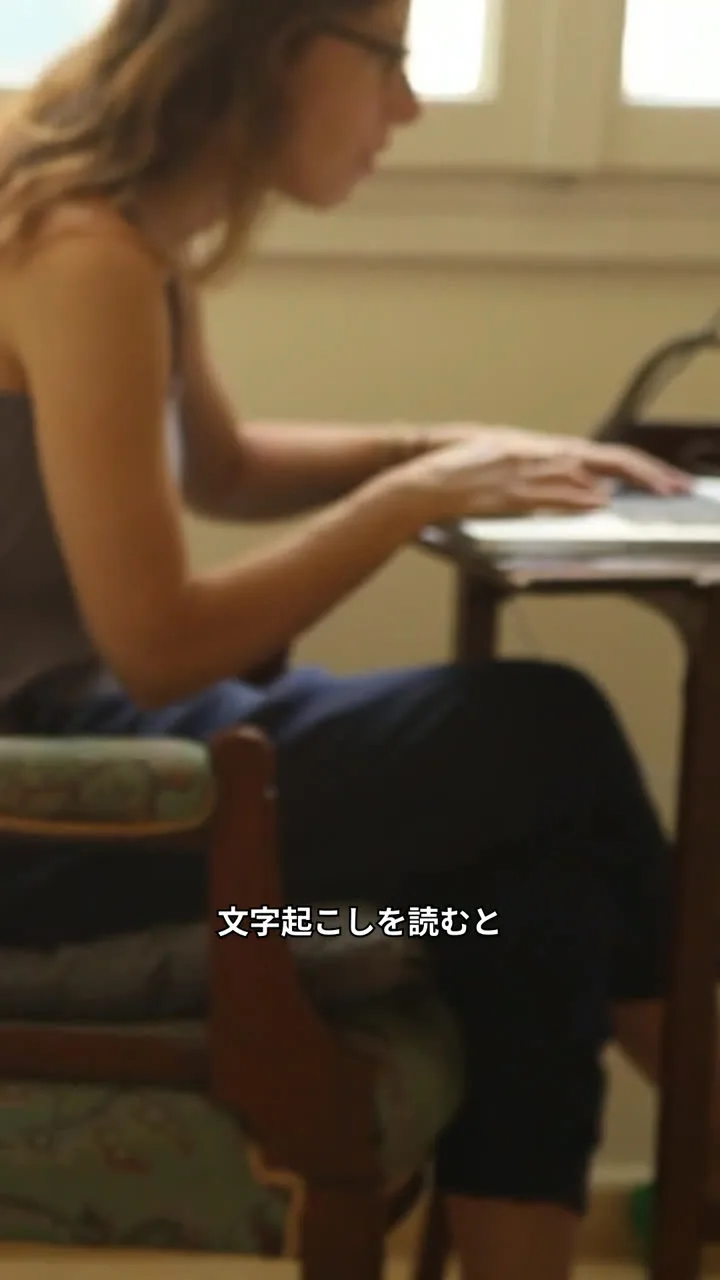
**この作例では、**字幕付きの横長版を複製し、1080×1920に変えて画面いっぱいに拡大しました。最初の状態では字幕が画面の下寄りで3行に折り返され、「確か/めます」のように語の途中で改行される箇所もありました。そこで字幕の位置を画面の高さの約3分の2まで上げ、幅を広げて文字を少し小さくしました。そのうえで、「Claude Codeに」や「最後に縦型にして」の区切りを直しています。また、窓際でノートパソコンを使う女性の場面(12.3〜17.0秒)は中央で切り抜くと顔が画面の外に出ていたため、その区間だけ映像を左に寄せて顔を入れました。
6. MP4とSRTをローカルに書き出す
ChatCut Desktopで縦型のタイムラインを選び、Export → Video でSDRと1080pを選択します。字幕を映像にも表示したいときは、プレビューで字幕をオンにしておきます。別に渡す字幕は、対象トラックの文字起こしが終わってから Export → Subtitles でSubRip(.srt)を選びます。Desktopの書き出し手順・字幕の書き出し
手動で書き出すときは保存ダイアログで場所を選びます。エージェントに保存先を指定しなかった場合、動画は通常、OSのビデオフォルダー内の「ChatCut」に保存されます。完了するまでDesktopを開いたままにしてください。MP4をプレーヤーで開き、冒頭と末尾、音のずれ、顔と字幕の位置を確認します。SRTは最初と最後の字幕の時刻を映像と照合してください。YouTubeが受け付ける基本的なSRTはUTF-8で、文字の装飾情報は反映されません。YouTubeの対応字幕形式
**この作例では、**縦型のタイムラインを1080×1920、30fps、H.264で書き出しました。長さは43.3秒、ファイルは推奨ビットレートで約66MBです。SRTには16個の字幕が入り、最初の字幕は0.600秒に始まって最後の字幕は42.733秒に終わります。書き出した音声で確かめると、声は0.66秒に始まり42.73秒に終わっていたので、ずれは0.1秒未満でした。下の動画は、このページに載せるために720×1280に縮小したものです。字幕だけのファイルはこちらのSRTです。
| 元の録画 | 編集後 | |
|---|---|---|
| 画面 | 横長 1920×1080 | 縦型 1080×1920 |
| 長さ | 58.8秒 | 43.3秒 |
| 切った箇所 | ― | 言い直し1か所と、2.5〜3.1秒の長い間3か所 |
| 字幕 | なし | 日本語16個(表記2か所と区切り3か所を修正) |
| ChatCutの費用 | ― | 素材用の読み上げ5本で0.25クレジット |
修正を頼むときの日本語プロンプト
台本の順に並べたいとき。 Claude Codeが読める作業フォルダーに台本を置き、ファイル名を指定します。
製品名の表記だけをそろえたいとき。 正しい表記の例を渡し、修正箇所の時刻で聞き直します。
スマホで字幕が読み切れないとき。 無音で再生して引っかかった字幕を選び、調整を頼みます。
ほかの編集例は、撮影済み素材に使える26のプロンプト(英語)にまとめています。
接続先や字幕を確認するには
- ツールが見つからない。 Desktopにサインインしたうえで、サイドバーの Agents on this computer を開きます。Claude Codeの行に Connect、Reconnect、Retry のいずれかが表示されたら選び、Claude Codeで新しい会話を始めます。接続ガイド
- 別のプロジェクトが表示された。 編集を止め、プロジェクト名、素材名、タイムライン名を並べて対象を確認します。似た名前があるときは一覧に表示された識別子で選び直します。ひとつ前の操作は Undo、保存した状態に戻すときは Version history を使います。
- 字幕の誤字を消したら音まで変わった。 直前の操作を Undo で戻します。Transcript のDeleteは選択トラックの時間を切り取ります。字幕の文字だけを直すには、その字幕トラックの Content を開きます。
- 別ウィンドウに切り替えずに編集したい。 ChatCut DesktopがローカルのClaude Codeを検出していれば、AIパネルの Agent Selection → Claude Code からも操作できます。Web上の既存プロジェクトを扱う場合は、対応するデスクトップアプリ用のWebプラグインを使います。Desktop内でClaude Codeを使う方法
ClaudeとChatCutの料金はどこで発生するか
2026年11月20日時点の条件です。Claude Codeの推論はClaude側の契約またはAPI利用分として扱われます。個人向けの対象プランにはPro、Max、Ultraがあります。組織アカウントは割り当てられた利用条件を確認してください。Claudeの料金・Claude Codeの利用条件
| ChatCutでの作業 | 料金・クレジット |
|---|---|
| 手持ちの素材を取り込む、文字起こしする、手でカットする、標準字幕を直す | Freeプランに含まれ、ChatCutクレジットは消費しません。 |
| Claude CodeやCodexでカットや字幕を編集する、手持ちのBロールを置く | エージェント側の推論は、その契約の利用枠またはAPIで処理されます。外部エージェント自身がモーショングラフィックスのコードを書く場合も、ChatCutの素材生成料はかかりません。 |
| ChatCutで新しい動画・画像・音楽・効果音・ナレーションを生成する | ChatCutが提供する生成処理にはクレジットを使います。AI動画・画像の生成には有料プランが必要です。Starterは月払いで月額25米ドル(月100クレジット)、年払いで年額252米ドルです。 |
| ChatCut内蔵のエージェントに依頼する | メッセージの処理量に応じてChatCutクレジットを使います。Desktopで内蔵エージェント自身が書くモーショングラフィックスは、そのメッセージの使用量に含まれます。 |
| Desktopやブラウザーでローカルに書き出す | 標準的なローカル書き出しはクレジットを使わず、Freeプランの動画にも透かしは入りません。Desktopは最大4Kに対応しますが、プランによって4Kにはアップグレードが必要です。透過ProRes 4444の書き出しには有料プランが必要です。 |
クラウドでの書き出しには、プロジェクト所有者のアカウントに累計の無料枠があります。端末内での書き出しはこの枠に含まれません。枠を超えた場合はアカウントの条件に応じてアップグレードまたはクレジットが必要です。Web画面で手動で始める有料の書き出しには確認が出ますが、エージェントにクラウドへの動画・音声の書き出しを頼むと追加の確認なしで始まります。この記事の例では「このパソコンに」と指定しています。Freeプランの範囲・書き出し方法と料金・有料プラン
この作例でChatCutのクレジットが減ったのは、素材を作るための読み上げ5本の0.25クレジットだけでした。文字起こし、カット、字幕の修正、縦型への変更、ローカルでの書き出しの前後で、残高はこれ以外に減っていません。Claude Code側の利用分はClaudeの契約で処理されるため、この数字には含まれません。
Desktopで実際の利用明細を見るには、サイドバー左下のアカウントメニューで Credits を選び、Credit activity → Detail を開いてください。クレジットの明細・外部エージェント利用時の料金
Claude Codeを使わずに手で編集する選択肢もあります。CapCutのFreeには基本編集と無料テンプレートが含まれます。Clipchampは個人向けの無料プランで最大1080p、Microsoft 365 Personal・Familyでは4K書き出しとブランドキットに対応します。DaVinci Resolveの無料版は、主な8ビット形式で最大UHD(3840×2160)、60fpsに対応します。
Claude Codeでの動画編集についてよくある質問
ChatCutはこの用途に無料で使えますか?
claude.aiやスマホから手元のChatCut Desktopを操作できますか?
字幕の誤字だけを直すにはどうすればいいですか?
まずは短い録画を1本選び、言い直しの候補を出すところまで試してください。残したい発言が決まったら、タイムラインを複製して最初のカットを頼みましょう。