動画編集・ツール
ChatGPTで動画を文字起こしする方法|録音・YouTube・字幕の使い分け
fuxuan-guo
公開日: · 更新日:
手元の動画から音声を取り出してChatGPTに添付する手順と、6分を超える録音の扱いを解説。YouTubeの文字起こし、会議の録音、日本語の聞き直し、SRT字幕の作り方も紹介します。
手元の動画をChatGPTで文字起こしするには、動画から音声だけを書き出し、ChatでGPT-6の「Instant(即時)」に添付します。 2026年11月20日時点で、この方法が使えるのは対象の有料プランとワークスペースで、録音は1ファイルにつき最長6分、最大512 MBです。動画を添付できる端末でも、映像と音声を全編読み取れるとは限りません。OpenAIの音声アップロード仕様・動画の添付について
YouTubeに字幕が付いていれば、音声を取り出す手間はありません。これから録る会議にはMacのChatGPT Record、手元の長い動画に時刻付きの字幕を付けるなら、再生しながら文字を直せる編集ソフトが使えます。以下では、ChatCutでの字幕の作り方も紹介します。
用意するものを素材別に選ぶ
| 手元の素材 | 何から始めるか | 得られるもの |
|---|---|---|
| 自分の動画・録音 | 短い録音は対応するChatに添付。長い素材は編集ソフトかローカルのWhisperで書き起こす | 発言順のテキスト。人名や数字は音声で確認する |
| 字幕付きのYouTube動画 | 説明欄の「文字起こしを表示」を開く | 公開されている字幕。引用するときは元の時刻を残す |
| これから録る会議 | 参加者の同意を得て、MacのChatGPT Recordで録音する | 文字起こしと会議メモ |
| 字幕を付けたい動画 | 動画をChatCutに読み込み、字幕と映像を一緒に再生する | 表示時刻を含むSRT、文字だけのTXT、または字幕入りの動画 |
発言を引用するなら、言い直しや否定も含めて原文を残します。議事録を作るときは、その原文を確かめてから決定事項と宿題を抜き出します。字幕を付ける場合は、さらに各発言の表示開始・終了時刻が必要です。YouTubeの字幕ファイル仕様
手元の動画から音声を取り出してChatGPTに渡す
1. 録音の長さと形式を確かめる
ChatGPTの録音ファイルの文字起こしは、ChatのGPT-6 Instantが利用できる環境で試せます。Freeは音声アップロードの対象外です。有料でも地域、ワークスペースの設定、アプリのバージョンによって利用状況が異なります。WorkやCodexでは、録音を添付・プレビューできても、この文字起こし機能は使えません。OpenAIの対応表
M4A・MP3・WAVなどの録音がすでにあれば、そのファイルを使います。映像付きのMP4やWebMは音声アップロードの対象外です。音声のみのMP4やWebMは対象ですが、拡張子を書き換えても中身は変わりません。
- MacのQuickTime Player では、動画を開いて「ファイル」→「書き出す」→「オーディオのみ」を選びます。AAC音声のMPEG-4オーディオファイルが保存されます。Appleの書き出し手順
- Zoomの録画 なら、まず録画ファイルの中に音声のみのM4Aがあるか確認します。見つかれば動画から取り出し直す必要はありません。Zoomの録画ファイル形式
- FFmpeg が使える環境で、元の音声がAACなら、下のコマンドで最初の音声トラックだけをM4Aにコピーできます。
input.mp4を自分の動画名に置き換えてください。音声を再圧縮せずに取り出す例です。FFmpegのストリームコピーの説明
ffmpeg -i input.mp4 -map 0:a:0 -c:a copy output.m4a録音が6分を超える場合 は、必要な発言を6分以内で切り出し、元動画での開始時刻を控えておきます。長い会議を丸ごと書き起こすなら、動画編集ソフトや自分のPCで動かせるOpenAI Whisperを使い、原文を後からChatGPTに渡す方法もあります。OpenAIは、データ分析が使える場合に長い録音を分割処理することがあると説明していますが、完了は保証していません。音声の処理上限
2. 要約の前に、発言順に書き起こす
対応するChatを開き、録音ファイルを添付します。次の指示に、分かっている人名や製品名だけを書き足してください。
添付した録音を、日本語で発言順に書き起こしてください。引用に使うため、言い直し、数字、否定表現も残してください。正式な表記は「[社名]」「[製品名]」です。聞き取れない箇所は[不明]、誰の声か分からない箇所は[話者不明]と記してください。時刻を確認できる箇所だけ、録音内の時刻を添えてください。
書き起こしの冒頭と末尾が録音と合っているかを確かめます。話者名や時刻が付いていても、引用に使う発言は元の声を聞き直してください。たとえば元動画の12分から切り出した録音なら、その録音の00:18は元動画の12:18です。
添付できても文字起こしが始まらない場合は、まずChatのモードと録音の長さを確認します。OpenAIは、形式が原因のときはWAVに変換して再度添付する方法も案内しています。アップロード上限のメッセージが出たら、画面に表示された再試行時刻を確認してください。OpenAIのトラブルシューティング・稼働状況
YouTubeは公開されている字幕から始める
字幕付きの動画では、説明欄の**「文字起こしを表示」**を選ぶと字幕を読めます。任意の行を選べば、その発言の再生位置に移動します。必要な範囲をコピーし、動画のURLと時刻を一緒に保存してください。スマートフォンでテキストを選択できないときは、パソコンのブラウザで同じ動画を開いてみてください。YouTubeの操作手順・パソコンとスマートフォンでの手順(英語)
ChatGPTのFreeプランでも、貼り付けたテキストの整理を依頼できます。動画のURLだけを渡すと、回答がどの発言に基づくのか確かめにくくなります。字幕を貼り付けてから、たとえば次のように頼みます。
以下の字幕に句読点を補い、話題が変わるところで段落を分けてください。元の時刻と発言順を残し、人名や数字は書き換えないでください。[ここに字幕を貼り付ける]
「文字起こしを表示」が見つからないときは、字幕が用意されているか確認しましょう。投稿直後で処理中だったり、雑音や話し声の重なりで自動字幕を作れなかったりすることがあります。ほかの人の動画の字幕を再公開したい場合は、投稿者から得た許可と利用条件を確認してください。YouTubeの自動字幕の説明・YouTube利用規約
自分のチャンネルの動画なら、YouTube Studioの「字幕」で対象の動画と言語を選び、字幕の編集画面の「オプション」→「字幕をダウンロード」から既存の字幕を取得できます。まだ字幕がなければ元動画を使います。元動画が手元にない場合は、Studioの「コンテンツ」でその動画のメニューから「ダウンロード」を選べます。字幕ファイルの取得・投稿した動画のダウンロード
これから録る会議にはChatGPT Recordを使う
ChatGPT Recordは、MacのChatGPTアプリで会議や音声メモをその場で録音する機能です。Plus、Pro、Business、Enterprise、Eduが対象で、組織では管理者の設定も関係します。1回の録音は最長4時間です。この上限は会議をその場で録る場合に適用されます。ChatGPT Recordの利用条件
- 録音と文字起こしの目的を参加者に伝え、必要な同意を得ます。業務の会議なら、録音を扱えるアカウントも社内のルールに沿って選びます。
- Macアプリのチャット下部で録音ボタンを押し、必要に応じてマイクやシステム音声へのアクセスを許可します。
- 会議が終わったら録音を停止し、「送信」を選びます。生成された文字起こしとメモを開き、人名、数字、誰の発言かを確認します。
Recordの音声データは文字起こし後に削除されます。原音との照合が必要なら、許可を得た元の録音を別に確保しておきましょう。文字起こしとメモにはワークスペースの保持設定が適用されます。Business、Enterprise、Eduではモデルの学習対象から既定で除外されますが、個人プランではデータコントロールの設定も確認してください。声でAIとやりとりする音声モードとRecordでは用途が異なります。Recordのデータの扱い
日本語の発言を確認して議事録や引用にする
たとえば自動文字起こしに「予算は18万円」とあっても、話者が「80万円」と言っていれば、議事録の結論が変わります。数字の前後も再生し、「80万円まで」なのか「80万円で決定」なのか、単位や条件を含めて書き戻してください。
| 聞き直す箇所 | 確認すること |
|---|---|
| 固有名詞・同音異義語 | 社名は資料の正式表記と照合する。「決済」と「決裁」のように音だけで区別できない言葉は、発言の前後も読む |
| 金額・日付・否定 | 「万円」「まで」「未定」など、数字の意味を変える言葉も残す |
| 話者の交代 | 相づちの直後は、提案した人と引き受けた人を取り違えていないか聞く |
| 聞き取れない箇所 | 確認できた時刻か前後の発言とともに[不明]を残す。原音で確定できない引用は使わない |
議事録には、次のように確認済みの原文を渡します。担当者や期限が決まっていない仕事を「決定事項」に混ぜないための指示です。
以下の原文から「決定事項」「未決事項」「次にすること」を分けてください。各項目に根拠の発言を添え、原文に時刻があればそのまま残してください。担当者と期限は明言されたものだけを書き、分からないものは「未定」としてください。[ここに確認済みの原文を貼り付ける]
記事用の引用が欲しいときは、「論点ごとに、該当する発言を原文のまま抜き出し、条件や例外も一緒に残してください」と頼みます。掲載前に元の音声と照合するときのために、引用と要約は分けておきます。
ChatCutで日本語字幕を直してSRTを書き出す
動画と一緒に字幕を確認する場合は、手元の動画をそのまま読み込みます。ChatCutにはWeb版とデスクトップ版があります。デスクトップ版の対応環境はmacOS 13以降(Appleシリコン・Intel)とWindows 10以降(x64)です。対応環境
- 動画を読み込む。 「Media Pool」を開き、Desktopは「Import」、Webは「Upload」から「Files…」を選びます。処理が終わったら動画をタイムラインに置きます。素材の読み込み
- 字幕の音源を選ぶ。 再生コントロールの「Captions」をオンにします。音声を含むトラックが複数ある場合は、「Captions」メニューの「Caption Source」で対象を選び、文字起こしの完了を待ちます。字幕の表示と音源の選択
- 人名と数字を直す。 「Transcript」で単語をクリックして、その発言を聞きます。誤字だけを直すときは、語を選んで「Edit text」を使います。ここでDeleteやBackspaceを押すと、その発言の区間が映像・音声ごとカットされるので注意してください。話者名はラベルをダブルクリックして直せます。文字起こしの編集
- 改行と表示時間を確認する。 字幕トラックを選び、「Content」で長い字幕を文節の切れ目で分けます。プレビューで一度通して読み、字幕が次の発言まで残っていないか、氏名の途中で行が変わっていないかを確認します。字幕の編集
- 用途に合う形式で保存する。 「Export」→「Subtitles」で、時刻付きの字幕はSRT、発言のテキストだけならTXTを選びます。字幕を映像に焼き込むときは、対象の字幕を表示したまま「Export」→「Video」を選びます。SRTは元動画と一緒に再生し、冒頭と末尾の発言で表示時刻を確認してください。書き出し手順
実際に試した結果
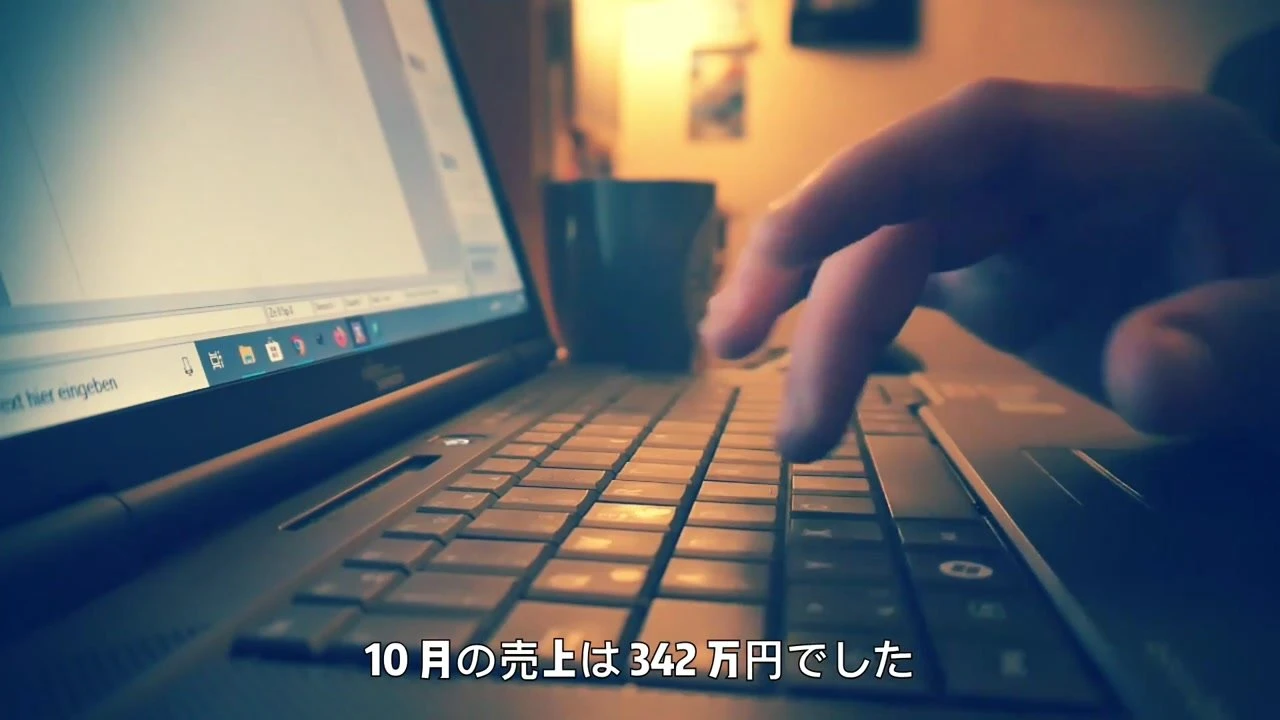
手順を確かめるため、ChatCut Desktopで架空の売上報告を読み上げた21.7秒の日本語ナレーション(ChatCutの音声合成で作成)に、フリー素材の映像を重ねて字幕を付けました。
- 誤認識は製品名の1か所でした。 架空の新商品名「ハルカゼ」が「春風」と書き起こされました。「田中美咲」は正しく認識され、「十月」「三百四十二万円」「十二パーセント」は「10月」「342万円」「12%」と数字で表記されました。
- 「Edit text」で文字だけを直しました。 「春風」を「ハルカゼ」に変えても、その語の開始・終了時刻(19.42〜20.06秒)は変わらず、映像も音声も切れませんでした。
- 字幕は1枚1行にそろえました。 スタイルは「White Outline」です。最後の文がプレビューで2行に折り返したため、カードを2枚に分け、全7枚を1行にしました。数字の前後には「10 月」のように半角スペースが入ったので、気になる場合は「Content」で直します。
- 書き出したSRTとTXTの両方に修正が反映されました。 SRTは7件で、時刻の重なりはありませんでした。動画は1080p・30fps・H.264でローカルに書き出しました。
この作業で使ったChatCutクレジットは、ナレーションの音声合成にかかった0.08だけです。文字起こし、字幕の修正、書き出しにはかかりませんでした。
SRTを自分のYouTube動画に付けるには、Studioの「字幕」で動画と言語を選び、「追加」→「ファイルをアップロード」からタイミング付きのファイルを選択します。公開前にプレビューで文字と時刻を確認してください。YouTubeに字幕を追加する手順
字幕のスタイルも指定したいとき
Add captionsでは、話し声の入った動画と字幕のスタイルを選びます。社名や製品名は確認済みの表記を指定してください。スキルの出力は編集できるタイムラインです。人名や金額は自分で音声と照合し、字幕ファイルが必要なら確認後に書き出します。スキルの使い方
Claude CodeやCodexから同じ編集を指示する場合は、デスクトップアプリの連携を使います。推論には接続先の契約またはAPI枠を使い、字幕付けやカットの指示自体にChatCutクレジットはかかりません。ChatCutが提供する動画・画像・音声などの生成を依頼すると、別途ChatCutクレジットを使います。ChatCut内蔵のエージェントに指示する場合は、そのリクエストにもクレジットがかかります。エージェントの接続・クレジットの扱い


-
 Codex
-
 Claude Code
-
 Antigravity
-
 Hermes Agent
- + any MCP client